「実店舗だけでなく、ネットでも商品を販売したい」
「Yahoo!ショッピングに出店したいけれど、何から始めればいいのかわからない」
そんなまちの小売店や個人事業主の方も多いのではないでしょうか。
Yahoo!ショッピングは、多くの消費者が利用する大手ECモールの一つです。
ただし、申し込みをすればすぐに販売を始められるわけではありません。
出店申し込み、審査、必要書類の提出、ストアの各種設定、商品登録、開店審査など、いくつかのステップを順番に進める必要があります。
この記事では、初めてYahoo!ショッピングに出店する小売店を対象に、
・Yahoo!ショッピングの出店条件
・出店にかかる費用
・申し込み前に準備するもの
・出店申し込みの手順
・審査の流れ
・開店までに必要な設定
・商品登録
・開店審査
・まちの小売店が出店するときの注意点
について、できるだけわかりやすく説明します。
目次
1.Yahoo!ショッピングとは?
Yahoo!ショッピングは、Yahoo! JAPANが提供する大規模なインターネットショッピングモールです。
自分で独自のネットショップを一から構築する方法とは違い、Yahoo!ショッピングという大きな販売市場の中に、自分の「ストア」を開設して商品を販売します。
そのため、自社サイトを新しく作る場合と比べて、ネット販売を始めるための環境を整えやすいことが特徴です。
Yahoo!ショッピングは、
・実店舗の商品をネットでも販売したい
・商圏を全国に広げたい
・店舗の知名度を生かしてネット販売を始めたい
・自社サイトを一から構築するのは難しい
という小売店にとって、検討しやすい販売方法の一つです。
ただし、Yahoo!ショッピングに出店すれば自動的に商品が売れるわけではありません。
商品写真、商品説明、価格、送料、発送、口コミ、キャンペーンなどを含めた店舗運営が重要になります。
2.Yahoo!ショッピングの出店にはいくらかかる?
現在のYahoo!ショッピングでは、初期費用は0円です。
一方で、開店後には次のような月額システム利用料がかかります。
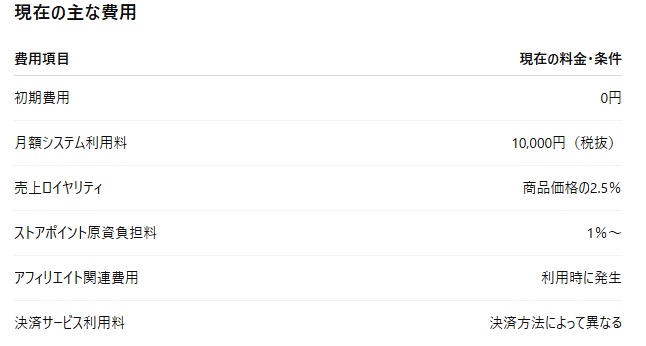
※上記金額は、2026年9月時点のもので、料金・条件は変更される場合があります。
Yahoo!ショッピングの公式案内では、初期費用は無料ですが、開店後は月額システム利用料10,000円(税抜)が必要です。
また、商品が売れた場合には、
・売上ロイヤリティ
・ストアポイント原資負担料
・決済サービス利用料
などが発生します。
Yahoo!ショッピングは無料で出品でき、無料で運営できるということではありません。
ネットショップを始める前に、商品の販売価格だけでなく、
商品原価+送料+Yahoo!ショッピングの手数料+梱包費+人件費
などを含めて利益が残るかを計算しておくことが大切です。
3. 誰でもYahoo!ショッピングに出店できるの?
現在のYahoo!ショッピング公式案内では、すでに運営しているECサイト、実店舗、農園などの既存事業を持つ事業者が申し込み対象とされています。
また、原則として既存事業の運営実績が3か月以上必要とされています。
したがって、「これから初めて事業を始めるので、Yahoo!ショッピングだけでネットショップを始めたい」というケースでは、現在の出店条件を事前に確認する必要があります。
一方、すでに実店舗を営業している小売店が、販売チャンネルをネットにも広げるという形であれば、Yahoo!ショッピングは検討しやすい選択肢です。、
4. 出店申し込みの前に準備しておくもの
申し込みをスムーズに進めるため、あらかじめ必要な情報や書類を準備しておきましょう。
申し込みwo
出店申し込みの際には次の書類等を準備しておく必要があります。
・Yahoo! JAPAN ID
・会社名・屋号
・代表者名
・所在地
・電話番号
・メールアドレス
・事業内容
・販売予定の商品
・売上金の受取口座
・クレジットカード情報
・本人確認書類
・法人の場合は法人関係書類
などです。
販売する商品によっては、許認可などが必要になる場合もあります。
5. Yahoo!ショッピングへの出店申し込み
☆Yahoo!ショッピング公式 ⇒ Yahooショッピング出店申し込み
準備ができたら、Yahoo!ショッピングの公式出店ページから申し込みます。
基本的な流れは、以下のようになります。
①申し込み
↓
②初回審査
↓
③申込URLの案内
↓
④書類申請
↓
⑤2回目の審査
↓
⑥審査結果
↓
⑦開店準備
↓
⑧開店審査
↓
⑨開店
となります。
6. 審査で注意したいこと
Yahoo!ショッピングでは、申し込み後に審査があります。
特に重要なのが、申込時の情報と提出書類の内容を一致させることです。
例えば、
・会社名の表記が違う
・住所が違う
・代表者名が違う
・必要書類が不足している
・書類が指定された条件を満たしていない
といったことがあると、審査がスムーズに進まない可能性があります。
そのため、申し込みボタンを押す前に、入力内容と書類をもう一度確認しておくことが必要です。
7. 審査に通ったら「ストアクリエイターPro」で開店準備
審査を通過すると、ショップ作りになります。
Yahoo!ショッピングでは、ストアの管理・設定に「ストアクリエイターPro」を利用します。
Yahoo!ショッピング ⇒ https://busiストアクリエイターPro
ストアクリエイターから次の項目を設定します。
・支払い方法
・配送方法
・送料
・お届け情報
・ストア情報
・会社情報
・お買い物ガイド
・プライバシーポリシー
・商品情報
などを設定します。
(1)最初に決めたい「支払い方法」
お客様がどのような方法で代金を支払えるようにするかを設定します。
ネットショッピングでは、支払い方法の選択肢が少ないと購入をためらうお客様もいます。
そのため、自店の商品の価格帯や顧客層などを考えて、利用する決済方法を確認しておきましょう。
なお、決済サービスによって利用料が異なるため、単純に「使える決済方法を増やせばよい」と考えるのではなく、費用も確認することが大切です。
(2) 配送方法と送料を決める
ネット販売で意外と難しいのが「送料」です。
送料には、次のように
・全国一律送料
・地域別送料
・一定金額以上で送料無料
・商品ごとに送料設定
・小型商品と大型商品の送料を分ける
など、いろいろな方法があります。
特にまちの小売店の場合、ネット販売を始める前に、「商品を1個売ったとき、送料を含めて本当に利益が残るのか」を確認しておきましょう。
安価な商品を1個だけ販売すると、送料の負担が大きくなってしまうことがあります。
(3) お届け情報を設定する
お客様が商品を注文した後、「いつ発送されるのか」「いつ頃届くのか」が分かるように設定します。
これらを明確にするために、
・注文後○営業日以内に発送
・配達希望日
・配達時間帯
・店舗の休業日
・発送できない曜日
などを設定します。
実店舗とネットショップを兼業する小売店の場合、ここは特に重要です。
店舗が忙しい日にネット注文が集中すると、発送作業が追いつかなくなる可能性があります。
最初は無理に商品数を増やさず、確実に発送できる商品からネット販売を始めることも一つの方法です。
(4) ストア情報・会社情報を設定する
次に、お客様に自分の店を知ってもらうため次の情報を設定します。
・ストア名
・ストア紹介文
・会社名・店舗名
・所在地
・電話番号
・メールアドレス
・営業日
・営業時間
・問い合わせ対応時間
などです。
ここは、単なる会社情報として考えるのではなく、「この店なら安心して買えそう」と思ってもらえるページを作ることが大切です。
特に、まちの小売店なら、「創業○年」「地域のお客様に長年ご利用いただいている店」「○○を専門に扱っている店」など、自店ならではの強みを紹介するとよいでしょう。
(5)「お買い物ガイド」をしっかり作る
ネットショップでは、
・送料はいくら?
・いつ届く?
・返品できる?
・支払い方法は?
など、お客様が購入前に知りたいことがたくさんあります。
そこで重要になるのが「お買い物ガイド」です。
最低限、次の項目を設定しておきます。
・支払い方法
・支払い期限
・送料
・発送時期
・引き渡し時期
・返品・交換
・キャンセル
・その他注意事項
などを分かりやすく記載しておきます。
特に返品・交換については、後々のトラブルを防ぐためにも、あらかじめルールを明確にしておきます。
(6) プライバシーポリシーを設定する
ネットショップでは、お客様の氏名、住所、電話番号、メールアドレスなどの個人情報を取り扱います。
そのため、個人情報をどのように取り扱うのかを明確にしておく必要があります。
Yahoo!ショッピングの管理画面でも、プライバシーポリシーを設定する項目があります。
(7) 商品を登録する
販売する商品を登録します。
商品ページでは、次の項目を設定します。
・商品名
・商品画像
・商品説明
・販売価格
・商品コード
・在庫数
・発送情報
・商品カテゴリー
などを設定します。
ここで重要なのが「商品画像」です。
実店舗では、お客様が商品を手に取って確認できます。
しかしネットショップでは、商品を直接触ることができません。
そのため、「写真で商品の魅力をどこまで伝えられるか」が非常に重要になります。
例えば衣料品なら、
・正面
・後ろ
・生地のアップ
・サイズ感
・着用イメージ
などを掲載すると、購入前の不安を減らすことができます。
食品なら、
・商品全体
・内容量
・パッケージ
・盛り付け例
・原材料表示
などを分かりやすく見せます。
(8) 商品をたくさん登録すれば売れるわけではない
初めてネットショップを始めると、「商品を100種類、200種類登録しよう」と考えてしまいがちです。
しかし、まちの小売店の場合、最初から大量の商品を登録する必要はありません。
むしろ、次のように「ネットで売りやすい商品を選ぶ」ことが重要です。
・全国に発送しやすい
・壊れにくい
・サイズや重量が分かりやすい
・店の特徴が出る
・リピート購入が期待できる
・地域の特産品として魅力がある
といった商品から始める方法があります。
まず10~20商品程度から始め、売れ行きを見ながら商品を増やしていく方法も考えられます。
(9) すべての設定が終わったら「開店申請」
商品登録や各種設定が終わったら、開店申請を行います。
ここで「開店審査」が行われます。
「開店審査」設定に不備があった場合は、修正すべき箇所について案内されるため、内容を確認して修正します。
そして開店審査を通過すれば、Yahoo!ショッピングで販売を開始することができます。
8. Yahoo!ショッピング出店までの流れを簡単にまとめると
初めて出店する場合の順序を改めてまとめると、次のようになります。
①既存事業の出店条件を確認
↓
②Yahoo! JAPAN IDなどを準備
↓
③会社・事業者情報などを入力
↓
④出店申し込み
↓
⑤初回審査
↓
⑥必要書類を提出
↓
⑦審査
↓
⑧ストアクリエイターProで開店準備
↓
⑨支払い・配送・送料などを設定
↓
⑩ストア情報・会社情報を設定
↓
⑪お買い物ガイド・プライバシーポリシーを設定
↓
⑫商品を登録
↓
⑬開店申請
↓
⑭開店審査
↓
⑮開店・販売開始
という流れになります。
9. まちの小売店がYahoo!ショッピングを始めるときのポイント
Yahoo!ショッピングへの出店は、単に「ネットでも商品を売る」というだけではありません。
実店舗とは違い、全国のお客様が販売対象になります。
そのため、「誰に、何を、どのように売るのか」を考えてから出店することが大切です。
特に、まちの小売店には大手ネットショップにはない次のような強みがあります。
・店主の商品知識
・専門店としての品揃え
・地域ならではの商品
・長年の販売経験
・商品の使い方を説明できる
・お客様の相談に乗れる
といったところです。
価格だけで大手ショップと競争するのではなく、「この店だから買いたい」と思ってもらえる商品ページを作ることが重要です。
■ まとめ
Yahoo!ショッピングは、初期費用0円で出店申し込みができますが、現在は月額システム利用料などが必要です。
また、申し込みをすればすぐに販売できるわけではありません。
・申し込み
↓
・審査
↓
・書類提出
↓
・→開店準備
↓
・商品登録
↓
・開店審査
↓
・→販売開始
という手順を踏む必要があります。
しかし、一度基本的な仕組みを作ってしまえば、実店舗の商品を全国のお客様に販売できる可能性が広がります。
まちの小売店にとっては、実店舗とネットショップを別々に考えるのではなく、「実店舗を中心に、ネットでも売る」という考え方が重要になります。
・店頭で人気の商品をネットでも販売する。
・ネットで商品を知ってもらい、実店舗への来店につなげる。
・実店舗のお客様にもネットショップを利用してもらう。
このように、実店舗とネットショップを組み合わせることで、地域の小売店の新しい販売チャネルを作ることができます。

「ストアクリエイターPro」とは
Yahoo!ショッピングに出店すると、必ず毎日向き合うことになるのが店舗管理画面「ストアクリエイターPro」です。商品登録から受注処理、ページ制作、販売データの分析まで、店舗運営のほぼすべての業務がこの画面に集約されています。